Menu Leads — onde mora o seu funil.
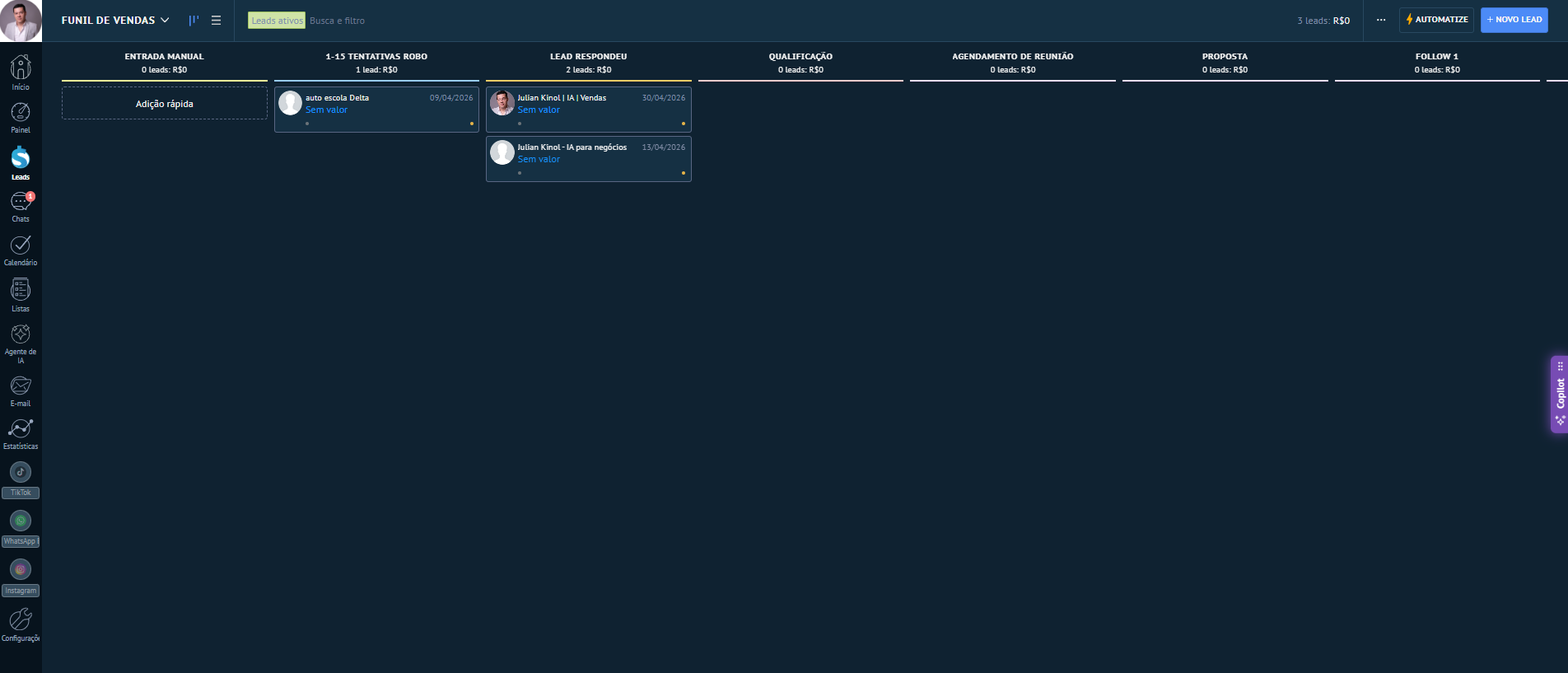
É a tela onde você passa o dia. Tudo que é processo de venda mora aqui: o Kanban com as 7 etapas, busca, filtro, troca de funil, novo lead. Entende essa tela e você entende 80% do Kommo.
O que tem nessa tela (de cima pra baixo)
🔘 Visualização — sempre Kanban (não mexe)
Logo ao lado do dropdown FUNIL DE VENDAS tem 2 botõezinhos pequenos. São os modos de visualização: o primeiro é o Kanban (colunas), o segundo é Lista.

O segundo botão muda a tela pra visualização em lista — fica completamente diferente, confunde, e não ajuda em nada no seu dia a dia. O Kanban (primeiro) é o jeito certo. Se você clicou sem querer e a tela ficou estranha, volta no primeiro botão.
🃏 Os cards do Kanban — cada lead vira um cartão
Dentro de cada coluna do Kanban, os leads aparecem como cartões empilhados. Cada cartão mostra: nome do lead, data de criação, valor da venda (ou "Sem valor" se não preenchido) e os ícones dos canais conectados (WhatsApp/Instagram).
Você arrasta o cartão de coluna em coluna conforme o lead avança. Clica nele e abre o card cheio — onde você fala com o lead, anota, marca tarefa, agenda reunião.
→ Vê tudo que tem dentro de um card aberto (anatomia completa).
💰 Valor da venda — aparece em cada card
Olha de novo o Kanban: cada card tem um campo "Sem valor" em azul (ou um valor preenchido). É o valor da venda esperada daquele lead — e é o que faz o "R$ 0" do topo virar o tamanho real do seu pipeline.
Sempre preenche. Sem valor preenchido, você não consegue projetar quanto sua semana vai fechar. Não é regra do Kommo, é regra de quem vende com clareza.
→ Como preencher o Valor da venda (passo a passo).
··· Menu 3 pontinhos — opções avançadas do funil
No canto superior direito da tela, ao lado de "3 leads: R$ 0", tem um "..." (3 pontinhos). Clica e abre opções pra mexer no funil em si — não em leads individuais.
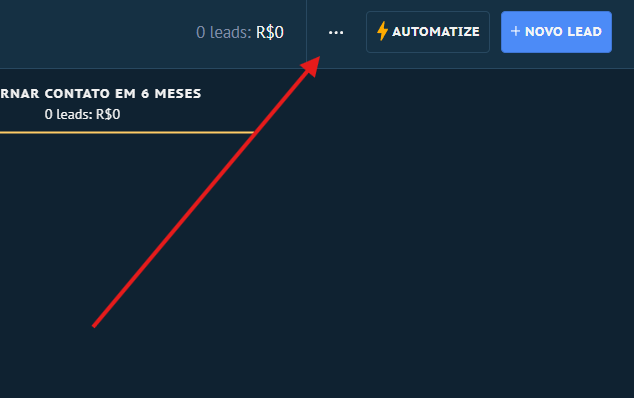
Quando você clica, abre esse menu:
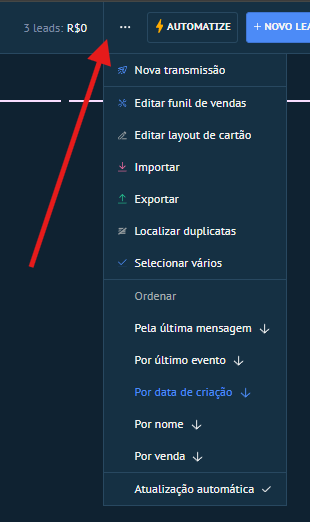
O que cada opção faz
- Nova transmissão — disparar uma mesma mensagem pra um grupo de leads selecionados de uma vez (tipo broadcast).
- Editar funil de vendas — entra na configuração do funil em si: renomear etapas, adicionar/remover colunas, mudar a ordem.
- Editar layout de cartão — escolher quais informações aparecem dentro de cada card do Kanban (nome, telefone, valor, etc).
- Importar — subir uma lista de leads de fora (CSV/Excel) pra dentro desse funil.
- Exportar — baixar a lista atual de leads do funil em CSV pra trabalhar fora.
- Localizar duplicatas — Kommo varre o funil e mostra leads que parecem duplicados (mesmo telefone, mesmo nome) pra você juntar/remover.
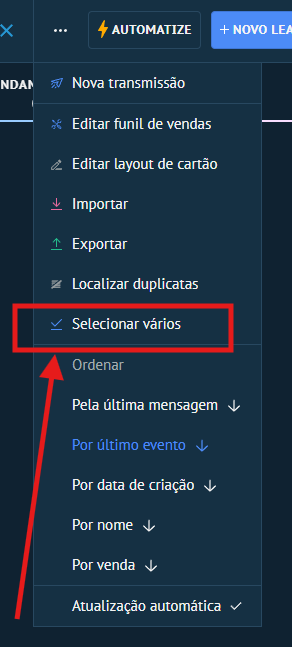
- Selecionar vários — entra no modo de seleção em lote: você marca vários cards e faz uma ação em massa (mover, excluir, atribuir).
Bloco "Ordenar" — em qual ordem os cards aparecem dentro de cada coluna
Esses 5 itens controlam como os cards são empilhados dentro de cada coluna do Kanban. Faz toda diferença pro seu dia a dia.
Sempre deixa selecionado "Pela última mensagem". É o que faz o Kommo virar máquina: quem te mandou mensagem mais recente sobe pro topo da coluna. Você abre o funil, atende de cima pra baixo, e a velocidade resolve.
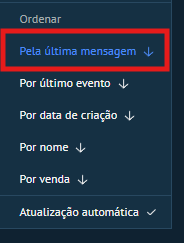
- Pela última mensagem ↓ ⭐ — (o padrão certo) ordena pelo lead que te mandou a última mensagem mais recente. Topo = quem precisa de resposta agora.
- Por último evento ↓ — ordena pela última atividade qualquer registrada no card (mensagem, nota, tarefa, mudança de etapa). Mais amplo, menos preciso pra priorizar atendimento.
- Por data de criação ↓ — ordem em que o lead entrou no funil. Útil pra ver os mais antigos esquecidos.
- Por nome ↓ — alfabética. Quase nunca útil.
- Por venda ↓ — pelo valor da venda preenchido. Útil quando você quer atacar primeiro o lead com maior potencial.
- Atualização automática ✓ — quando ativado, o funil atualiza sozinho quando entra lead novo ou chega mensagem. Deixa sempre ligado — senão você precisa ficar dando F5.
🔗 Unificar leads duplicados — mesma pessoa em 2 cards
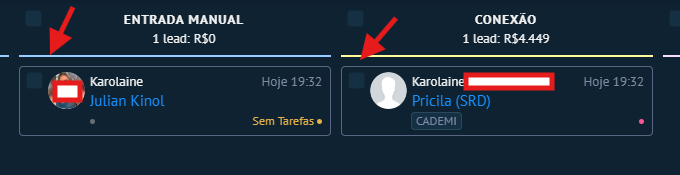
Cenário comum: João te manda Direct → vira lead. 2 dias depois, ele decide ligar no Whats também → vira outro lead. Agora você tem 2 cards do mesmo cara. Se não unificar, vai responder em duplicidade e perder o histórico.
Como identificar lead duplicado
- Mesmo nome + mesmo número de telefone em cards diferentes.
- Mesmo @ do Instagram em cards diferentes.
- Sinal vermelho: você tá conversando com a mesma pessoa em 2 telas diferentes do Kommo.
Método 1 · Pelo nome (mais rápido quando funciona)
- Abre o card que veio do Whats (formulário) — esse é o card "principal" que tem o número e os dados completos.
- Copia o nome do lead. O nome que tá no card mesmo.
- Procura o campo "Link" dentro do card (geralmente do lado direito, perto dos contatos).
- Cola o nome no campo Link. O Kommo vai mostrar resultados — geralmente aparece o card de Facebook/Instagram do mesmo cara.
- Clica no resultado pra unificar. Pronto, os 2 cards viraram 1.
Método 2 · Pelo número (quando o nome tá errado/diferente)
Acontece muito: o cara coloca o nome cheio no formulário ("Mateus Rodrigues Silva") e no Whats tá só "Mateus". Aí pelo nome não acha. Usa o número:
- Pega o número do telefone que tá no card do Whats.
- Cola só os 4 últimos dígitos (ex: "3188") no campo Link.
- O Kommo encontra qualquer card com esse número.
- Clica pra unificar.
Método 3 · Pelo "Selecionar vários" (quando tem MUITAS duplicatas)
Tem dia que entra um monte de lead duplicado de uma vez. Pra resolver em lote:
- No Kanban, clica nos 3 pontinhos ⋮ do canto superior direito.
- Escolhe "Selecionar vários".
- Marca os 2 (ou 3, ou 4) cards que são da mesma pessoa.
- Clica em "Unir" (botão que aparece no topo depois de selecionar).
- O Kommo te pergunta qual etapa manter. Geralmente é só clicar OK — ele já é inteligente pra escolher a etapa mais avançada.
Antes de unificar 2 cards, confirma que os 2 últimos dígitos do telefone batem nos dois. Se bate, é o mesmo cara. Se não bate, são 2 pessoas diferentes com nomes parecidos — não unifica.
"Localizar duplicadas" automático — não confia muito
O Kommo tem uma função "Localizar duplicadas" no menu dos 3 pontinhos. Funciona às vezes, falha em outras. Se não achar nenhuma duplicata mas você sabe que tem — usa o método manual acima (selecionar vários → unir).
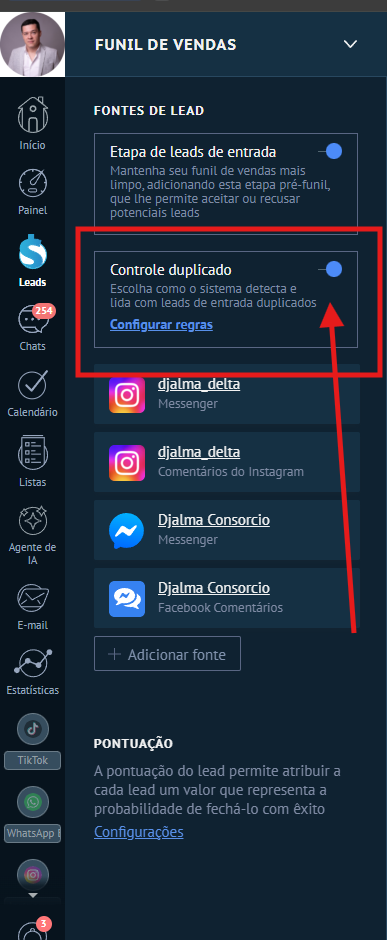
Controle duplicado pelo "Automatize" (mais confiável)
Tem outra opção, melhor: no menu Leads, no canto superior direito, clica em Automatize → aparece a opção Controle de duplicado. Ativa, e o próprio Kommo detecta e te avisa quando um lead duplicado entra — antes de virar 2 cards.
Se você deixar duplicidade acumular, vai responder mensagem do mesmo cara em 2 lugares e perder o fio. Toda vez que ver 2 cards do mesmo lead, unifica na hora.
📊 O Kanban — as 7 etapas
O coração da tela. Cada coluna é uma etapa do funil. Cada cartão é um lead. Você arrasta de coluna em coluna conforme o lead avança.

O resumo de cada etapa
O lead pode pular etapas, voltar e até morrer no meio do caminho. O importante é: você sabe onde ele tá e o que fazer naquela posição. Cada página explica a regra de movimentação dela.
O que é Kanban (e por que importa)
Kanban é só um nome bonito pra "quadro de cartões em colunas". Cada coluna é uma etapa do funil. Cada cartão é um lead. Você arrasta o cartão de uma coluna pra outra conforme o lead avança.
Por que isso é poderoso: você bate o olho no painel e vê quantos leads estão em cada etapa. Tem 30 em qualificação? Bom. Tem 0 em proposta? Sinal vermelho. É o seu mapa de calor da semana.
Etapa "Leads de Entrada" vs as 7 etapas do funil — não confunda
Existe uma diferença sutil que confunde no começo. Olha bem:
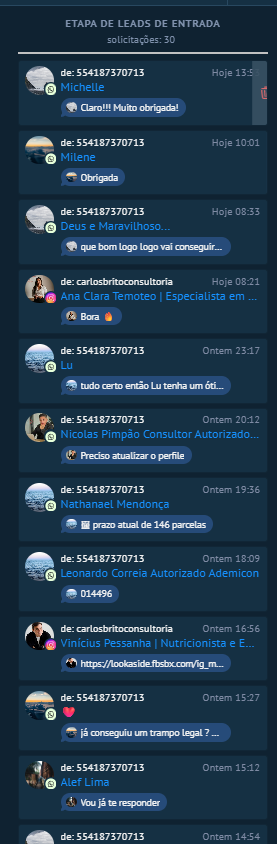
Cada lead que cair aqui, você decide rápido (em minutos):
- É lead de verdade? Move pro funil principal (entrada manual ou qualificação).
- É amigo/família/aleatório? Move pro funil Pessoal.
- É lead frio? Move pra Geladeira.
Se a "Leads de Entrada" estiver cheia, é sinal de que você tá perdendo lead quente.
De onde vem o lead — orgânico vs tráfego pago
Tem 2 formas de lead chegar até você no Kommo. Entender a diferença é fundamental: