Conectando seu WhatsApp ao Kommo.
É a primeira coisa que você faz quando entra no Kommo. Sem WhatsApp conectado, o robô não dispara, lead não entra, nada acontece. Vou te levar do zero ao "tá funcionando" sem você precisar adivinhar nada.
Tudo que entrar nesse número vira lead automaticamente — incluindo sua mãe, marido e o grupo da escola. Compre um chip novo, ative um número dedicado, e use ele só pra negócio. Custa R$ 20 e te salva de uma bagunça eterna.
✅ Antes de começar — confira que você tem
- Um chip de WhatsApp dedicado, ativo no celular.
- WhatsApp Business instalado nesse celular (não o WhatsApp normal — tem que ser o Business). Baixa na Play Store ou App Store.
- Conta do WhatsApp Business já configurada: nome do seu negócio, foto de perfil profissional, mensagem de saudação. Faz isso ANTES de conectar — depois é mais chato.
- Acesso ao Kommo liberado — o suporte te enviou o link, login e senha no privado. Se não chegou, chama o suporte no grupo.
- Computador + celular ao lado — você vai usar os dois ao mesmo tempo.
- 15 minutos sem interrupção. Tira do celular pessoal, fecha o que tá te tirando o foco.
📋 Passo a passo — execução
Se ainda não, vai em Mudar pro menu clássico primeiro (30 segundos). Sem isso, os prints abaixo não vão bater com sua tela.
Parte 2 · Abrir Configurações pro WhatsApp
- Olha o menu lateral esquerdo. Tem vários ícones empilhados verticalmente: Início, Painel, Leads, Chats, Calendário, etc. Vai até o último ícone na parte de baixo — a engrenagem ⚙️ chamada "Configurações". Clica nela.

O ícone "Configurações" fica no final do menu lateral, abaixo de "Instagram" e "TikTok".
Parte 3 · Localizar e abrir o WhatsApp Lite
- Clica em "Integrações" no menu de Configurações. Importante: clicar na engrenagem ⚙️ nem sempre abre a tela de aplicativos direto — às vezes você cai numa página geral de Configurações e precisa clicar em "Integrações" no menu interno pra chegar na lista de apps.
Não achou "Integrações"?
Procura no menu lateral interno da tela de Configurações — geralmente fica entre "Usuários" e "Comunicações". Se ainda não achar, manda print pro suporte.
- Vai abrir uma tela cheia de aplicativos pra integrar. No topo tem filtros (Tudo, Em chama, Soluções de IA, Automações, Aplic. de fala, Instalado). Você precisa achar o "WhatsApp Lite" — fica na seção "Provedores de WhatsApp", com o ícone verde do Whats.
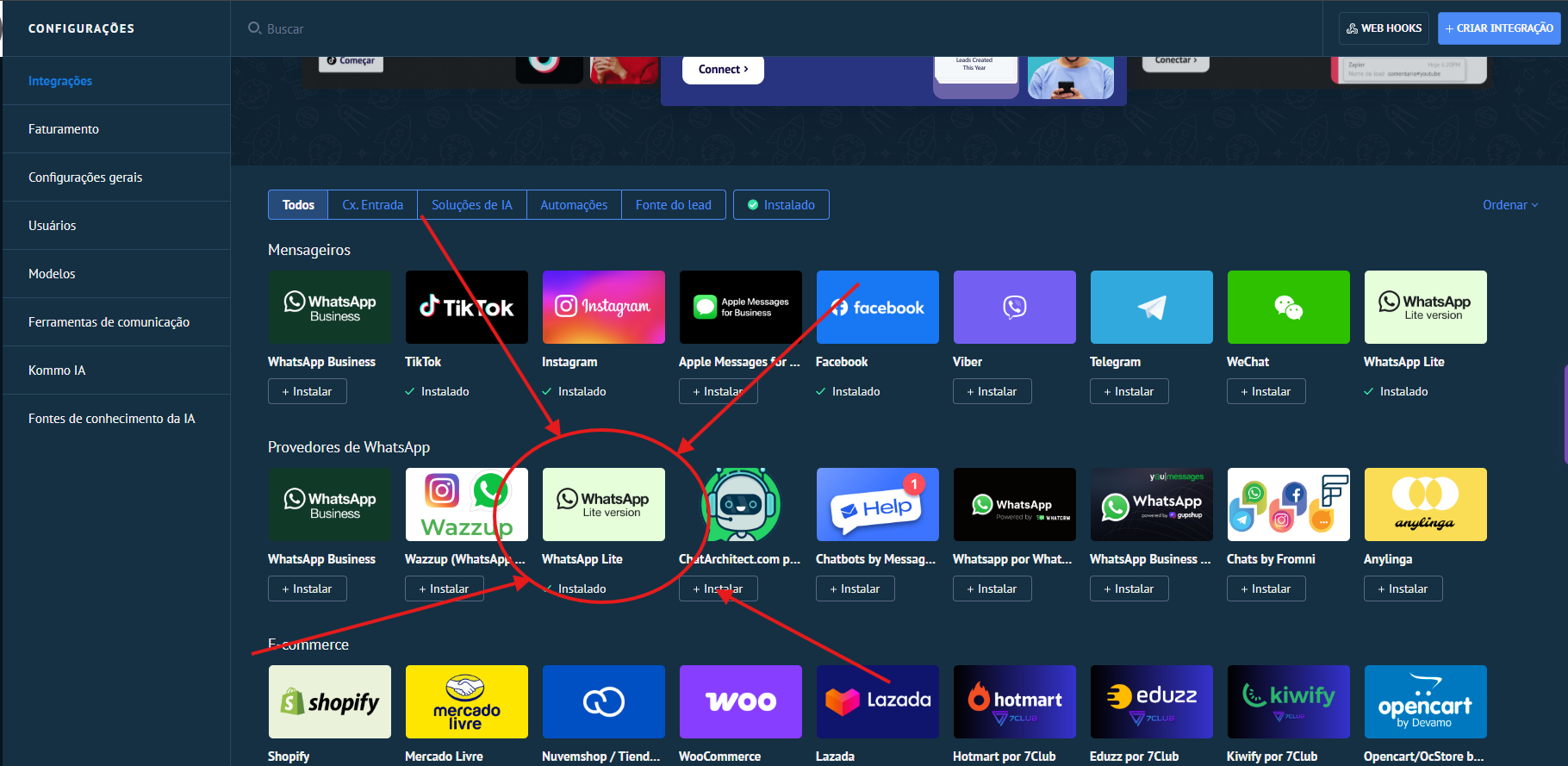
Tela de integrações do Kommo. Procura pelo card "WhatsApp Lite" (com o ícone verde) na seção "Provedores de WhatsApp". Atalho: usa a buscaTem muito app na lista. No topo da tela tem uma barra de busca — digita "WhatsApp Lite" e ele filtra na hora.
- Clica no card "WhatsApp Lite". Vai abrir a tela do WhatsApp Lite com a lista de números conectados.
Parte 4 · Adicionar o número novo
- Aparece a tela do WhatsApp Lite com sua lista de números (vazia se for sua primeira vez, ou com algum número de teste). Se já tem número antigo de teste, exclui clicando no "X" da linha antes de continuar.
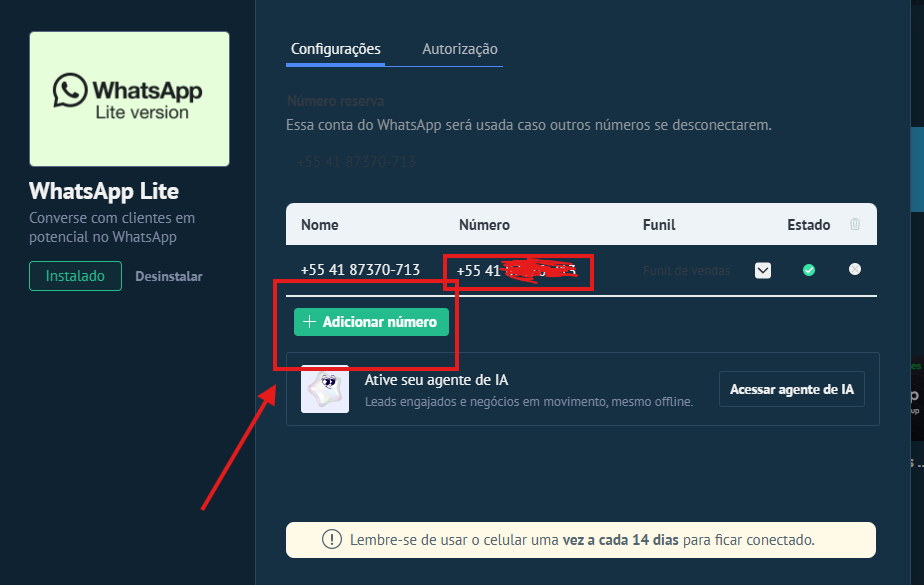
Tela do WhatsApp Lite. Botão "+ Adicionar número" destacado em verde — é onde você clica. ⚠️ Regra dos 14 dias — anota essaO Kommo avisa em rodapé: "Lembre-se de usar o celular uma vez a cada 14 dias para ficar conectado". Tradução: se o seu chip dedicado ficar 14 dias sem ser ligado/usado, o Kommo desconecta automaticamente. Plano: deixa o celular ligado direto, ou pelo menos abre o WhatsApp Business 1x por semana.
- Clica em "+ Adicionar número". Vai aparecer uma tela perguntando qual sistema operacional você usa no celular: Android ou iPhone.
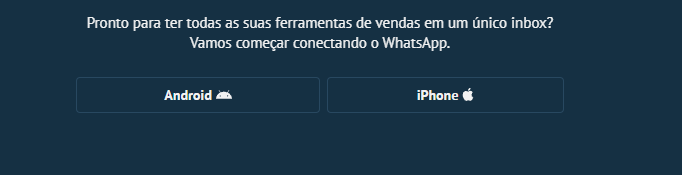
"Pronto para ter todas as suas ferramentas de vendas em um único inbox? Vamos começar conectando o WhatsApp." → escolhe Android ou iPhone. - Escolhe seu sistema (Android ou iPhone). O Kommo vai te dar instruções específicas pro seu aparelho. Aparece o QR Code que você vai escanear com o celular.
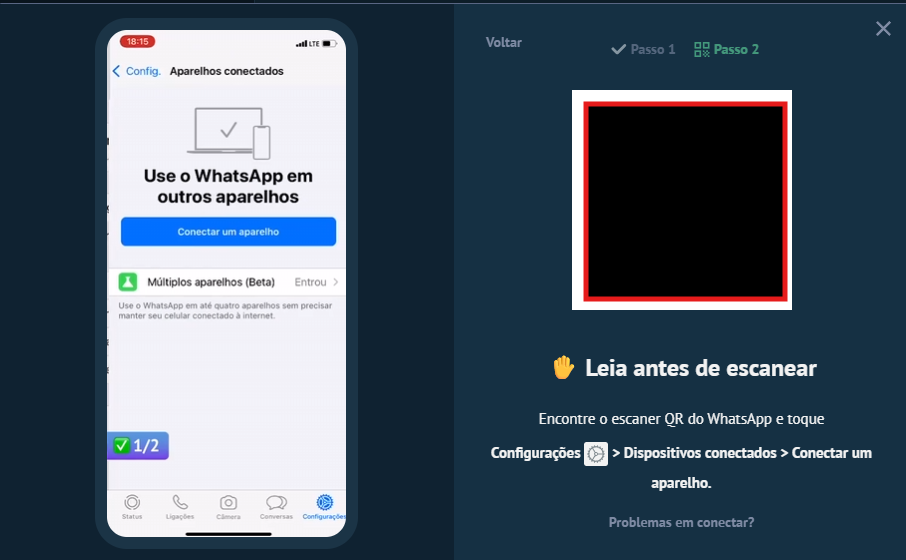
À esquerda: WhatsApp Business no celular em Aparelhos conectados. À direita: QR Code do Kommo pra escanear. Toca em "Conectar um aparelho" no celular e aponta a câmera pro QR. Corre — o QR Code expira em 60 segundosSe demorar muito, ele some e você precisa clicar em "Gerar novo QR Code". Sem stress, é só repetir.
Parte 5 · Conectar pelo celular
Agora a parte do celular. Pega o seu celular dedicado, com WhatsApp Business já instalado e configurado.
- Abre o WhatsApp Business no celular.
- Toca nos 3 pontinhos ⋮ no canto superior direito (Android) ou em "Configurações" no canto inferior (iPhone).
- Toca em "Aparelhos conectados" — é a mesma tela mostrada no print acima (a esquerda do QR Code).
- Toca em "Conectar um aparelho". Vai abrir a câmera.
- Aponta a câmera pro QR Code que tá no computador. Mantém firme até ele bipar/vibrar.
- Confirma a conexão no celular se aparecer pop-up.
✓ Como saber se conectou de verdade
Não confia só no "Conectado" verde. Faz esse teste real:
- Pega o seu celular pessoal (não o dedicado).
- Manda uma mensagem qualquer pro número comercial. Tipo: "teste".
- Olha o Kommo no computador (não atualiza a página, deixa aberta).
Se conectou direito, em até 10 segundos:
- 🔔 Som de notificação tocando no Kommo
- 👤 Lead novo aparecendo na seção "Etapa de Leads de Entrada" ou na primeira coluna do funil
- 💬 Sua mensagem "teste" visível dentro do card desse lead
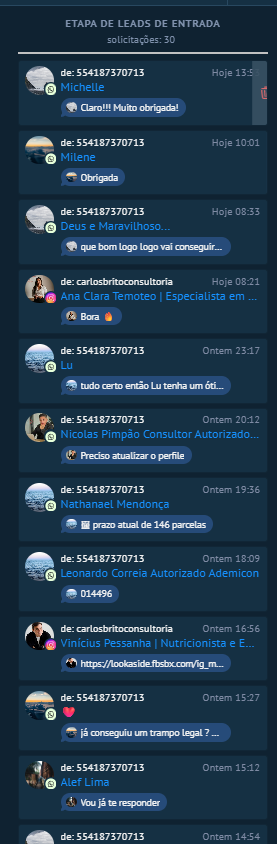
Se nada acontece após 30 segundos: não conectou. Vai pra seção de troubleshooting abaixo.
❗ Se der errado
Problema 1: O botão "Adicionar fonte / Adicionar número" não funciona
Acontece com frequência. O botão buga.
- Solução 1: aperta F5 pra atualizar a página. Tenta de novo.
- Solução 2: sai do menu "Adicionar fonte" e vai direto em Configurações → Integrações → WhatsApp Lite. Tem o mesmo botão lá.
- Solução 3: abre o Kommo numa guia anônima do navegador (Ctrl+Shift+N).
- Solução 4: testa em outro navegador (Edge, Firefox).
Problema 2: QR Code expirou antes de eu conseguir escanear
Normal. Ele dura ~60 segundos.
- Clica em "Gerar novo QR Code" ou "Atualizar".
- Dessa vez, abre o WhatsApp Business no celular ANTES de clicar em gerar — pra escanear na hora.
Problema 3: Mandei mensagem-teste mas não chegou no Kommo
- Verifica se você mandou pro número certo (o comercial, não o pessoal).
- Verifica que o WhatsApp Business no celular tá realmente conectado: 3 pontinhos → Aparelhos conectados → tem que aparecer o "Kommo" listado.
- Atualiza o Kommo uma vez (F5) e tenta mandar de novo.
- Não funcionou? Chama o suporte no privado mandando print do que tá vendo.
Problema 4: WhatsApp do celular foi desconectado sozinho
Se você usa o WhatsApp Web em outros lugares (computador da sua casa, do escritório), o Kommo pode ser desconectado quando outro lugar conecta. Solução:
- Use o Kommo como prioridade — desconecte os outros WhatsApp Web.
- Se desconectar, refaz o passo a passo do QR Code (parte 4 e 5). É rápido.
📌 Resumo em 4 linhas (pra consultar depois)
- Kommo → Configurações ⚙️ → Integrações → WhatsApp Lite
- Adicionar número → aparece QR Code
- WhatsApp Business no celular → 3 pontinhos → Aparelhos conectados → Conectar aparelho
- Escaneia o QR Code → mensagem-teste pra confirmar