Menu Chats — sua caixa de entrada de conversas.
Primeira coisa: é esse ícone aqui no menu lateral esquerdo do Kommo.
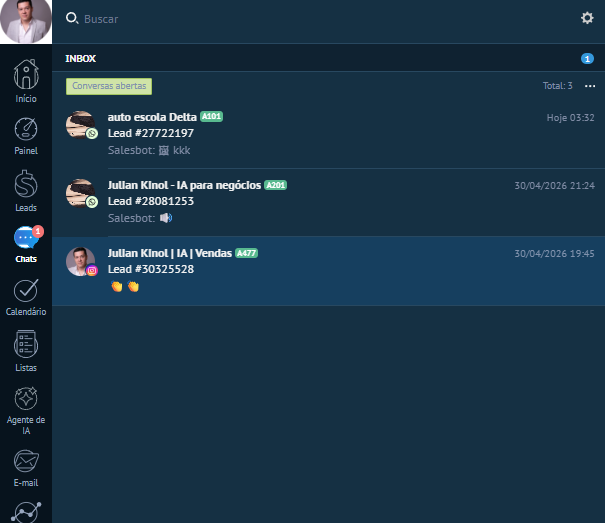
Quando você clica nele, abre o INBOX: a lista geral de todas as conversas em andamento, ordenada pela mais recente. Aqui você bate o olho e vê quem tá esperando resposta — sem precisar abrir cada card pra olhar.
Como ler cada linha da lista
Cada conversa é uma linha empilhada. Da esquerda pra direita você vê:
- Foto do lead + ícone do canal (WhatsApp verde, Instagram rosa).
- Nome do lead em negrito.
- Tag amarela com código (ex: A101, A201, A477) — é o atendente atribuído (você ou outro consultor da equipe).
- Lead #número — ID interno do Kommo daquele card.
- Prévia da última mensagem (ou indicação do Salesbot, ou emoji enviado).
- Horário/data à direita — quando foi a última mensagem.
Clica em qualquer linha → abre o card daquele lead com a conversa pronta pra responder.
As 5 abas da esquerda — onde você se organiza
No painel da esquerda tem 5 abas que filtram quais conversas você tá vendo na lista. Decora pra que cada uma serve:
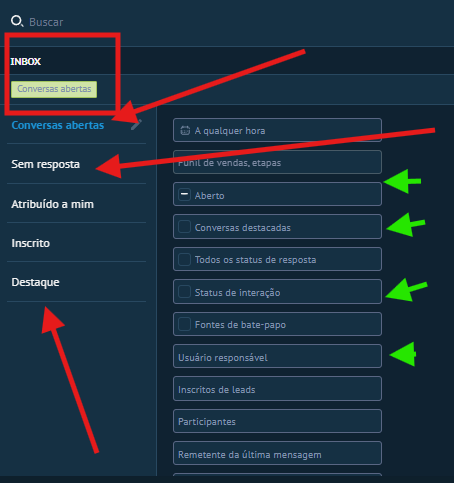
- Conversas abertas (o padrão) — todas as conversas ativas, independente de quem é o atendente. Visão geral.
- Sem resposta ⭐ — a aba mais importante. Mostra só os leads que mandaram mensagem e ninguém respondeu ainda. Atende essa fila primeiro, sempre. Lead esperando resposta = lead esfriando.
- Atribuído a mim — só os leads que tão sob sua responsabilidade. Útil quando o escritório tem mais de um consultor.
- Inscrito — conversas em que você se "inscreveu" pra acompanhar (mesmo não sendo o atendente). Você recebe notificação quando entra mensagem nova.
- Destaque — conversas que você marcou como destaque (estrelinha/pin). Pra leads quentes que não quer perder de vista.
Painel de filtros — pra recortes mais finos
Do lado direito (no print acima) tem um painel com filtros adicionais. Os mais úteis no dia a dia:
- Aberto — só conversas em andamento (descarta as fechadas/arquivadas).
- Conversas destacadas — só as que você marcou com destaque.
- Status de interação — filtra por "lead que respondeu", "lead que não respondeu", etc.
- Usuário responsável — útil se tem time. Filtra por quem é o atendente.
- Funil de vendas, etapas — só conversas de leads em determinada etapa (ex: só os de Qualificação).
Os outros filtros (Fontes de bate-papo, Inscritos, Participantes, Remetente da última mensagem) servem pra casos específicos. Ignora no começo.
Buscar — pra achar conversa específica
Barra de busca no topo. Digita nome do lead, telefone, ou parte da última mensagem — ele filtra na hora. Útil quando você lembra que falou com fulano e quer reabrir a conversa.
O Menu Chats é a lista geral. O chat dentro do card do lead é a janela de conversa que abre quando você clica num lead específico. → Vê em "O card do lead".