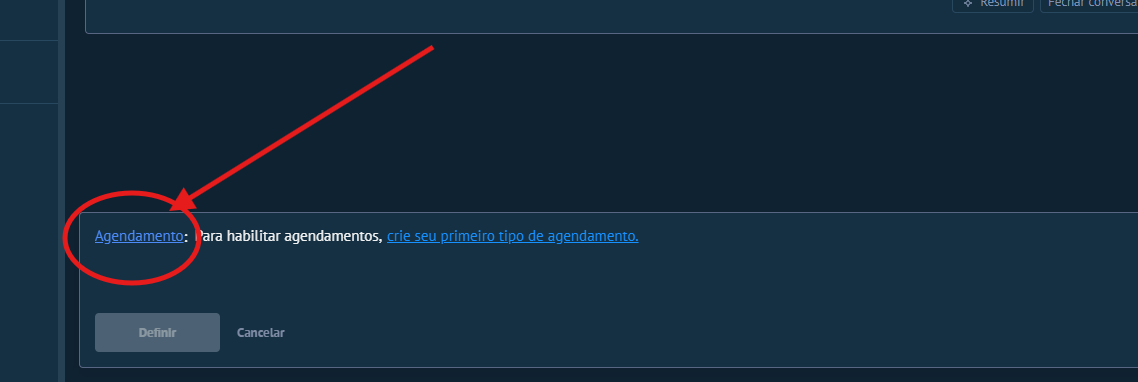
Falar com o lead.
Quando você abre o card, na barra de baixo aparecem 4 ações pra atuar nesse lead: chat, nota, tarefa e agendamento. Cada uma resolve uma coisa diferente — saber qual usar é o que separa quem organiza de quem se perde.
As 4 ações dentro do card
Quando você abre um card (clica em cima dele), na parte de baixo da tela aparece uma barra fina escrita "Bate-papo com...". Por padrão, ela vem com Bate-papo selecionado.
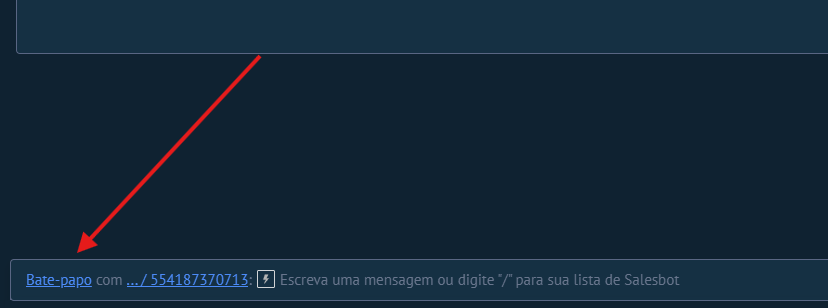
Mas você pode trocar essa ação clicando em "Bate-papo" — abre um menu com as 4 opções:
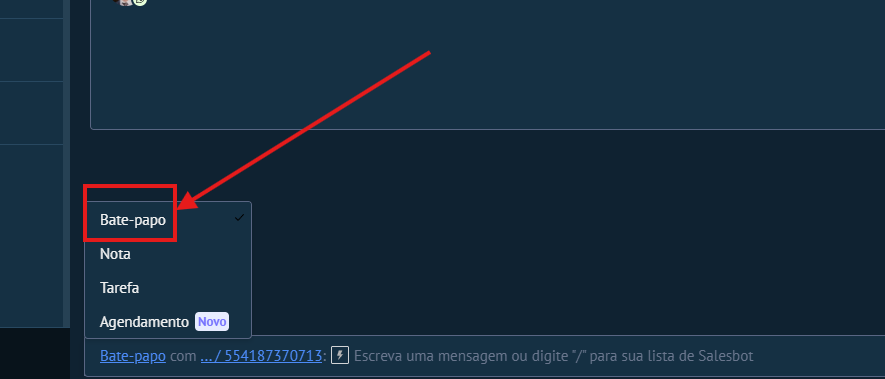
Saber qual usar quando é o que separa quem organiza de quem se perde:
1️⃣ Bate-papo — falar com o lead
É a aba que vem por padrão. Aqui você conversa com o lead direto — sem sair do Kommo, sem abrir WhatsApp/Instagram em outra aba.
Quando você seleciona "Bate-papo" e o lead tem mais de um canal conectado (Whats + Insta), aparece um seletor pedindo onde você quer falar:
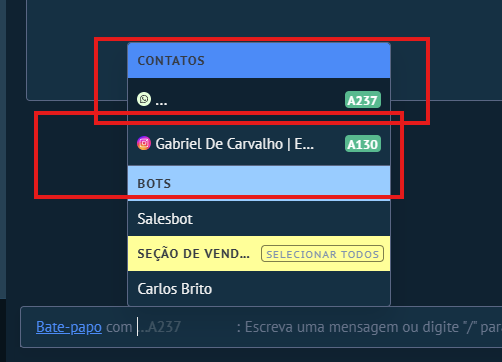
- Se o lead tem só WhatsApp: aparece direto a janela do Whats — sem seletor.
- Se tem 2 canais (Whats + Insta): seletor mostra os 2.
- Tem também a seção "BOTS" com Salesbot — é quando você quer disparar uma automação manualmente. Iniciante ignora — vamos ver depois.
- Tudo que você manda daqui aparece pra ele no aplicativo dele (Whats ou Direct).
Mensagem fantasma — apareceu lead novo mas eu não vejo a mensagem
Cenário comum: aparece um lead novo no Kommo e quando você abre o Instagram/WhatsApp, não tem mensagem nenhuma. Aconteceu na call da Ana com um lead chamado "Adilson". Não é bug.
Possíveis razões:
- Mandou e apagou. O lead te mandou mensagem mas excluiu em seguida no app dele. O Kommo já tinha capturado o conteúdo no segundo do envio — então a mensagem fica no Kommo mas some do Whats/Insta dele.
- Caiu numa caixa secundária do Instagram. O Direct tem 3 caixas: Principal, Geral e Solicitações. Se ele te mandou Direct e você não segue ele, vai pra "Solicitações" — você não vê na principal.
- Perfil privado. Você consegue receber a mensagem dele no Kommo mas não consegue ver os posts/Stories no app do Insta.
- Mensagem de Story respondida. Quem responde Story (clica e responde) gera uma mensagem que aparece no Kommo, mas no app do Insta às vezes some depois de 24h.
Como verificar:
- Abre o card do lead no Kommo. Vê a mensagem que ele enviou — ela tá registrada lá no Bate-papo.
- Abre o Instagram no app do celular. Vai no Direct.
- Toca no menu do Direct (ícone com 3 linhas no topo) → "Solicitações". Olha se a conversa tá lá.
- Se não tiver: usa a busca do Direct (lupa no topo) e digita o nome do usuário.
- Se ainda não achar: pode ser que ele realmente apagou. Você tem o registro no Kommo, isso é o que importa.
Se a mensagem tá no Kommo, ela é real. Você responde dali mesmo (Bate-papo do card). A resposta chega pro lead pelo canal certo, mesmo que a conversa pareça "fantasma" no app.
2️⃣ Nota — anotação interna (só você vê)
O lead nunca vê isso. É um post-it interno do card. Use pra registrar tudo que você descobre durante o atendimento e não quer esquecer.
Quando usar Nota (vs Tarefa)
- "Cliente não é o decisor" → Nota (informação fixa)
- "Falou que decide junto com a esposa" → Nota (contexto)
- "Está fora do Brasil até dezembro" → Nota (contexto)
- "Ligar amanhã às 14h" → Tarefa (ação com data)
- "Tem 2 cartas contempladas no Bradesco" → Nota (info que você não quer perder)
Como criar uma Nota — passo a passo
- Clica em "Bate-papo" na barra inferior do card → escolhe "Nota" no menu.
- Aparece um campo escrito "Nota:" pra você digitar. Escreve o texto e clica em "Adicionar".
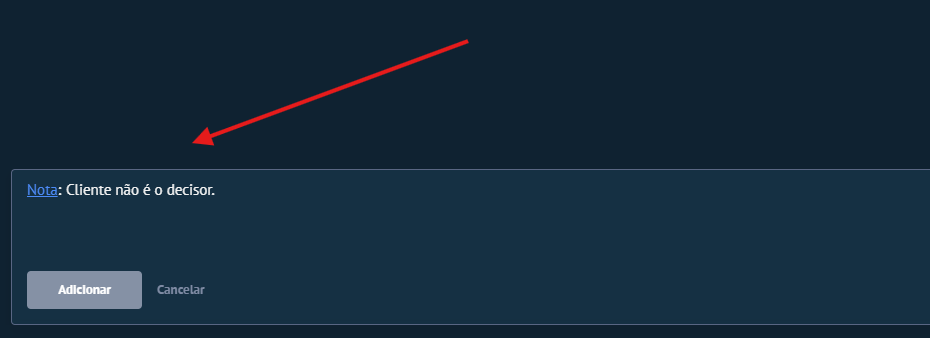
Campo de Nota — exemplo escrito: "Cliente não é o decisor." Clica em "Adicionar" pra salvar. - A nota fica salva no histórico do card — com data, hora e seu nome registrados.

Nota salva: "Hoje 00:04 Julian Kinol — Cliente não é o decisor." Tudo registrado.
Como editar / excluir uma Nota
- Passa o mouse em cima da nota, no lado direito da tela, quase saindo. Aparece um menu escondido com 3 opções: Fixar / Excluir / Editar.

Hover (mouse parado em cima) na nota — abre as opções Fixar / Excluir / Editar no canto direito. - Clica em "Editar" pra mudar o texto, ou em "Excluir" pra apagar (cuidado, não desfaz).
Como FIXAR uma nota importante (ela vira destaque)
Tem notas que você quer que apareçam sempre em destaque quando alguém abrir o card — tipo "Cliente não é o decisor" ou "Falou que só fecha em janeiro". Pra isso serve o Fixar.
- Passa o mouse na nota (igual ao passo acima).
- Clica no ícone de estrela ⭐ "Fixar".
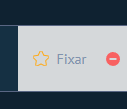
Ícone "Fixar" com estrela amarela. Um clique e a nota vira destaque. - A nota fica em destaque com uma borda laranja — visível pra quem abrir o card.

Nota fixada com borda laranja. Não sobe no histórico, fica grudada no topo do card pra quem abrir ler primeiro.
Notas que mudam como você fala com esse lead — fixa. Notas históricas (ex: "ligou 23/03 e respondeu rude") — não fixa, deixa no histórico. Pessoa que abrir o card 30s tem que ler o que importa.
3️⃣ Tarefa — lembrete com data
Diferente de Nota, Tarefa tem data e horário. Na data marcada, o Kommo te avisa. É como o despertador do CRM.
Exemplos práticos:
- "Ligar amanhã 10h pra confirmar reunião"
- "Enviar proposta sexta-feira"
- "Reabordar daqui a 30 dias se não responder"
- "Voltar a falar em 3 meses (Geladeira)"
Tipos de tarefa que o Kommo oferece (varia o nome): Ligação, Reunião, Mensagem, Email, Follow-up. Escolhe o tipo que mais se encaixa.
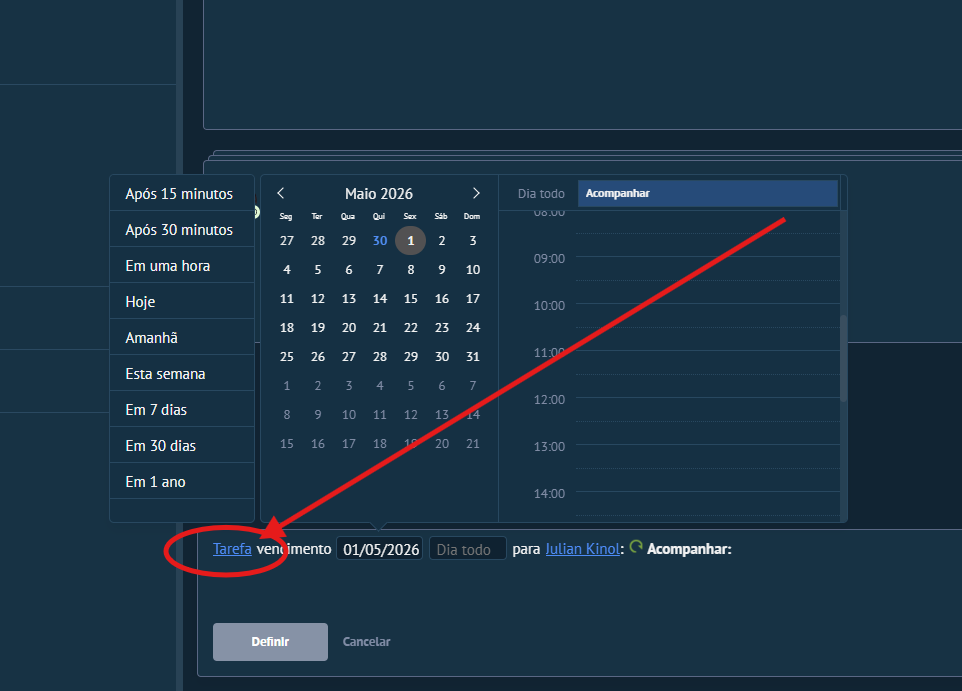
4️⃣ Agendamento — marcar a reunião
Quando o lead aceita reunião, você usa essa aba pra marcar formalmente no calendário e vincular ao card.
- Define data e hora da reunião.
- (Opcional) Vincula link de Google Meet/Zoom/Manus.
- (Opcional) Convida participantes por email.
- Fica registrado no histórico do card.