Anatomia do card do lead.
Cada cartão no Kanban é um lead. A capa mostra o essencial; abrindo, você vê tudo. Saber ler o card em 2 segundos te faz ganhar tempo todo dia.
A capa do card (visão Kanban)
Quando você bate o olho no painel, é isso que aparece de cada lead. Tudo que você precisa pra decidir "vou falar com esse agora ou não".
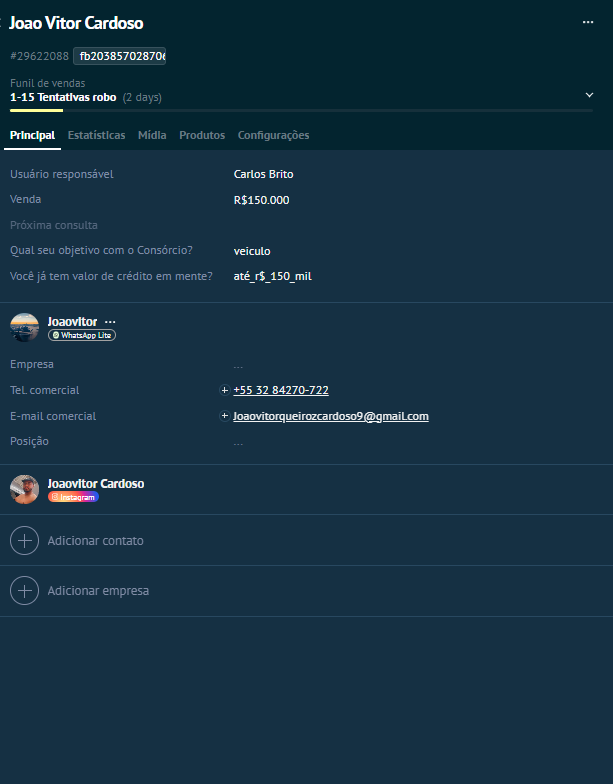
O que cada elemento significa
- Nome: o que o lead colocou no formulário.
- Faixa de crédito (R$): resposta dele em "qual valor de crédito?". Filtra grosso de cara.
- Objetivo: veículo, imóvel, serviços. O motivo dele preencher o form.
- Tag fb...: identificador da campanha de tráfego que trouxe esse lead.
- Cor da bolinha: indicador de tarefa pendente / SLA estourado.
Dentro do card (visão completa)
Clica no card e abre tudo: dados de contato, respostas do formulário, histórico de mensagens, tarefas. É a ficha completa do lead.
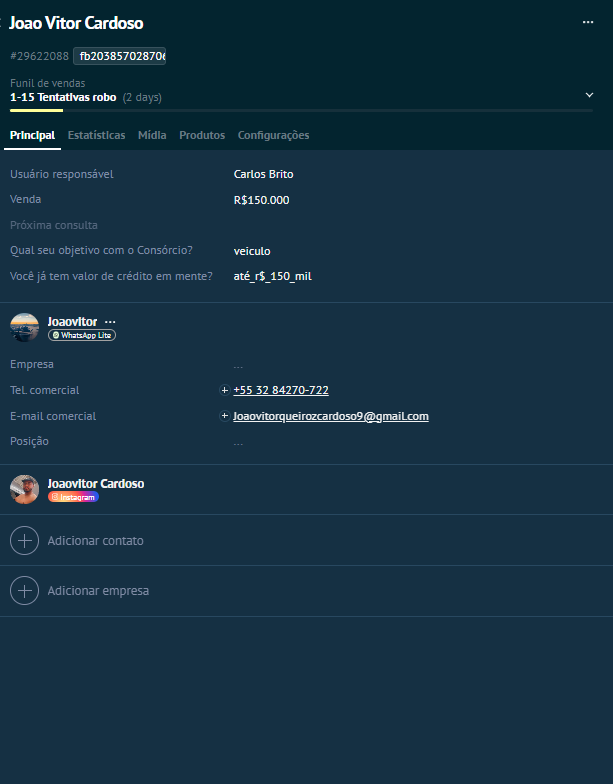
Esse campo define quem é dono do lead. Robô usa isso pra criar tarefa pra pessoa certa. Se tá errado, tarefa some.
O campo "Valor da venda" — o que é e por que sempre preencher
Dentro do card, em algum lugar do topo (varia por configuração), tem um campo chamado "Valor da venda". Sempre preenche.
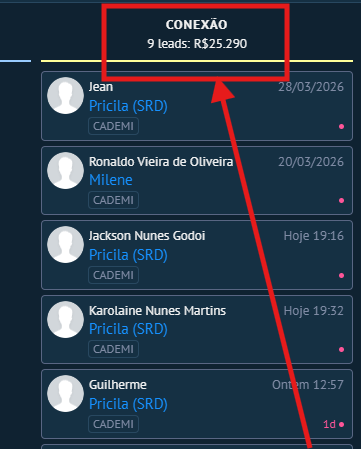
Por quê: o Kommo soma o valor de todos os leads de cada coluna do Kanban e mostra no topo de cada etapa.
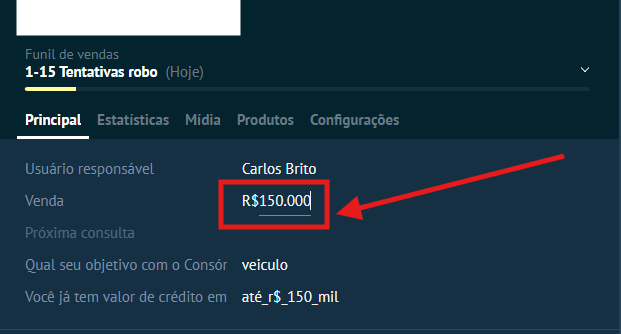
Resultado: você abre o Kommo de manhã e vê em 2 segundos:
- Quanto tem em reunião hoje
- Quanto tem em proposta esperando resposta
- Quanto tem em qualificação
- Quanto pode fechar essa semana
Sem preencher, você é cego. Preenche sempre, mesmo que seja estimativa.
Como preencher
- Abre o card.
- Localiza o campo "Valor da venda" — geralmente está no topo do card, ao lado do nome do lead.
- Coloca o valor da carta que ele quer comprar. Ex: lead que vai pegar carta de R$ 500 mil → digita
500000. - Tab ou clica fora — salva automático.
- Confere no topo do Kanban que o valor agora aparece somado lá.
Como mover o lead entre etapas do funil
Tem 2 jeitos. Use o que for mais rápido pra você.
Jeito 1 · Arrastar (mais rápido)
- No painel Kanban (visão das colunas), encontra o card que você quer mover.
- Clica em cima do card e segura o botão do mouse.
- Arrasta pra coluna da etapa nova.
- Solta. Pronto, salvou automaticamente.
Jeito 2 · Mudar pelo card aberto
- Abre o card (clica nele).
- Procura o campo "Etapa" ou "Status" no topo ou na barra lateral.
- Clica e seleciona a etapa nova.
- Salva (geralmente botão "Salvar" no topo).
Se você arrastar um lead pra essa etapa, o robô vai começar a disparar a cadência inteira — incluindo no Direct se tiver Instagram conectado. Aconteceu na call da Ana: ela arrastou sem querer e mandou mensagem do robô pra alguém aleatório do Insta.
Regra: só joga lead pra "1 a 15 Tentativas" se for um lead novo que VOCÊ quer que receba o robô. Se quer só guardar/organizar, usa Pessoal ou Geladeira.