Mude pro menu clássico antes de qualquer coisa.
É a primeira coisa que você faz no Kommo. 30 segundos. Sem isso, todos os prints deste portal não vão bater com a sua tela — e você vai travar a cada 2 cliques.
Por que isso importa
O Kommo abre por padrão num menu "novo" / "recomendado" que fica completamente confuso. Os botões somem, o layout muda, você não acha nada. Esse portal inteiro foi feito mostrando o menu clássico. Se você ficar no novo, vai abrir o portal e não vai entender por que sua tela é diferente.
📋 Passo a passo — 30 segundos
- Clica na sua foto/iniciais no canto superior direito da página inicial. Vai abrir um menu pequeno com algumas opções. Clica em "perfil".
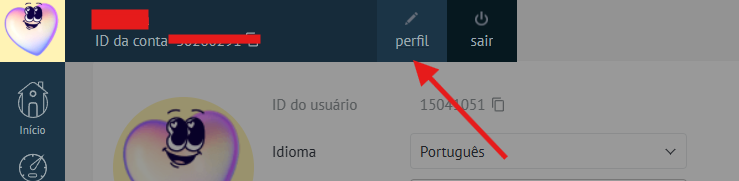
No topo da tela, ao lado do seu nome, tem o botão perfil (com ícone de lápis). Clica. - Abre a página do seu perfil. Rola até quase no fim da tela e procura o campo Menu esquerdo. Troca pra "Menu esquerdo clássico".
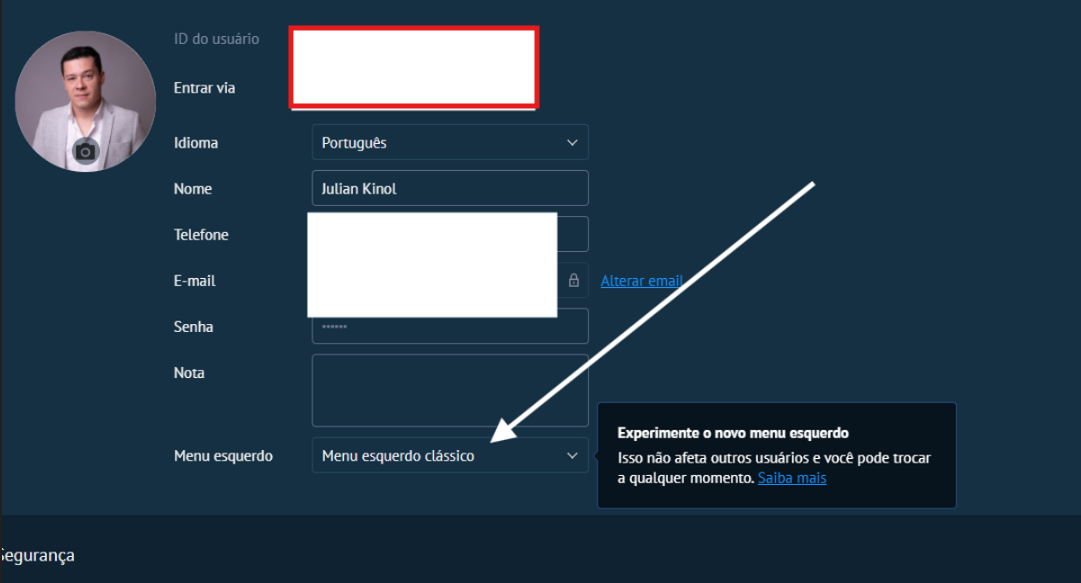
No campo Menu esquerdo, lá embaixo, escolhe "Menu esquerdo clássico" — é o que faz os prints deste portal baterem com sua tela. - Salva. A página vai recarregar e o menu volta pro layout clássico.
Travou e não consegue mudar?
Manda print pro suporte no privado. Em algumas contas o setting tem um nome diferente — o suporte te ajuda a achar.
✓ Como saber que ficou certo

- O menu lateral esquerdo aparece com vários ícones empilhados (Início, Painel, Leads, Chats, Calendário, etc).
- No final do menu lateral tem uma engrenagem ⚙️ chamada "Configurações".
- Se sua tela bate com os prints do portal, deu certo.
Etapa concluída
Pronto! Você já fez a primeira configuração da sua máquina.
Próximo passo
Agora vamos conectar o WhatsApp