Onde colocar quem não é cliente.
Ativou o Whats e o Direct? Tudo virou lead. Sua mãe, vizinho, ex-colega de faculdade que comentou um Story em 2019. Esta página te ensina a tirar essa gente do funil sem perder o histórico — e como categorizar leads "frios" que ainda podem voltar.
📍 Onde isso fica no Kommo
Tudo de funis paralelos é acessado pelo dropdown "FUNIL DE VENDAS" no canto superior esquerdo da tela do Menu Leads. Clica nele e troca de funil em 1 clique — Pessoal, Geladeira, ou volta pro principal.

Se você apaga, ele volta na próxima vez que mandar mensagem (e perde todo o histórico). Mover pra outro funil = lead some do principal mas continua arquivado. Você nunca mais perde dado.
📐 A estrutura completa: 3 funis
Você vai ter 3 funis rodando ao mesmo tempo no Kommo. Cada um pra um propósito.
✅ Antes de começar — confira que você
- Já conectou o WhatsApp ao Kommo.
- Já consegue ver o Kanban do funil principal abrindo no Kommo.
- Tem 10 minutos sem interrupção — vai criar 2 funis novos do zero.
📋 Parte 1 — Criar o funil "Pessoal"
O funil Pessoal é onde você joga gente que escreve no seu Whats mas não é lead. Vai ser usado MUITO na primeira semana — então cria primeiro.
Passo 1 · Achar onde criar
- Olha o canto superior esquerdo da tela do Kanban. Tem um botão escrito "FUNIL DE VENDAS ▾" com uma setinha pra baixo. Clica nele.
O nome do funil atual fica no canto superior esquerdo. Clica nele pra abrir o menu de funis. - Abre um menu lateral mostrando a lista de funis que já existem. Tem o botão "Adicionar funil de vendas" com um "+" ao lado. Clica no "+".
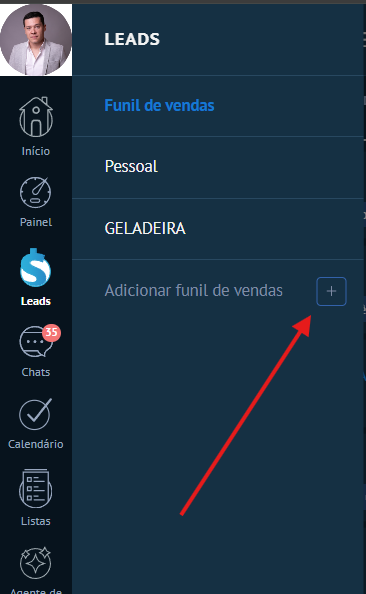
Menu lateral com os funis existentes. Seta apontando pro botão "+" de Adicionar funil. - Aparece um campo escrito "Novo nome do funil". Digita: Pessoal. Confirma clicando no check verde ✓ ao lado.
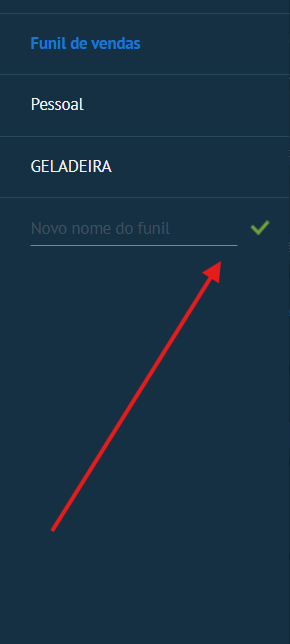
Campo "Novo nome do funil" — digita Pessoal e confirma com o check verde.
Passo 2 · Editar as etapas do funil novo
O Kommo cria o funil com etapas padrão tipo "Leads recebidos", "Contato inicial", "Itinerário enviado". Você vai customizar pra ficar do jeito que serve a você.
- Olha o canto superior direito do Kanban. Tem 3 pontinhos ⋯ ao lado dos botões "AUTOMATIZE" e "+ NOVO LEAD". Clica nos 3 pontinhos.
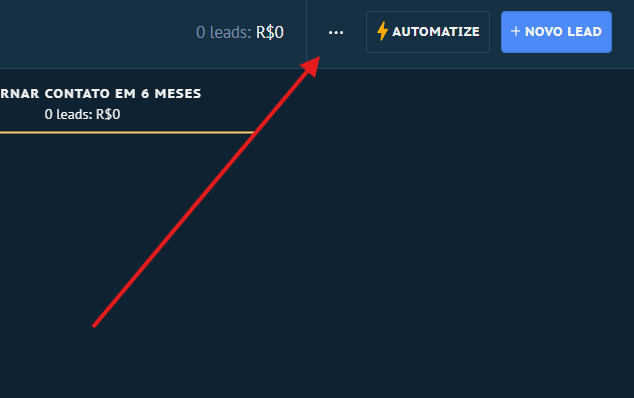
Os 3 pontinhos ficam no canto superior direito, ao lado do botão "+ NOVO LEAD". - Abre um menu com várias opções. A que você quer é "Editar funil de vendas" (geralmente a 2ª da lista, com um ícone de lápis).
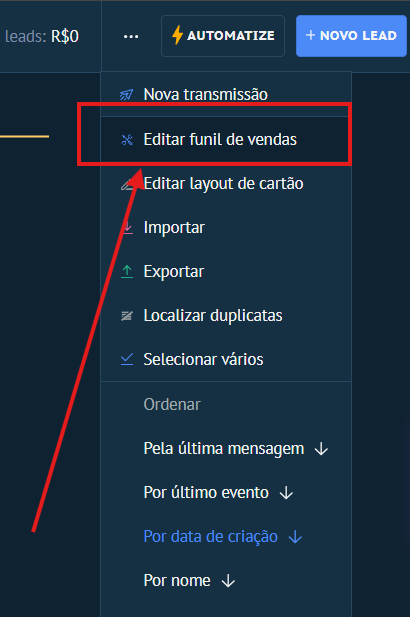
Menu aberto. Clica em "Editar funil de vendas" — destacado em vermelho. - Abre a tela "Configurar funil de vendas". Aqui você vê todas as etapas e pode renomear, adicionar, excluir. Pra esse funil "Pessoal", a regra é simples: deixa só 1 etapa.
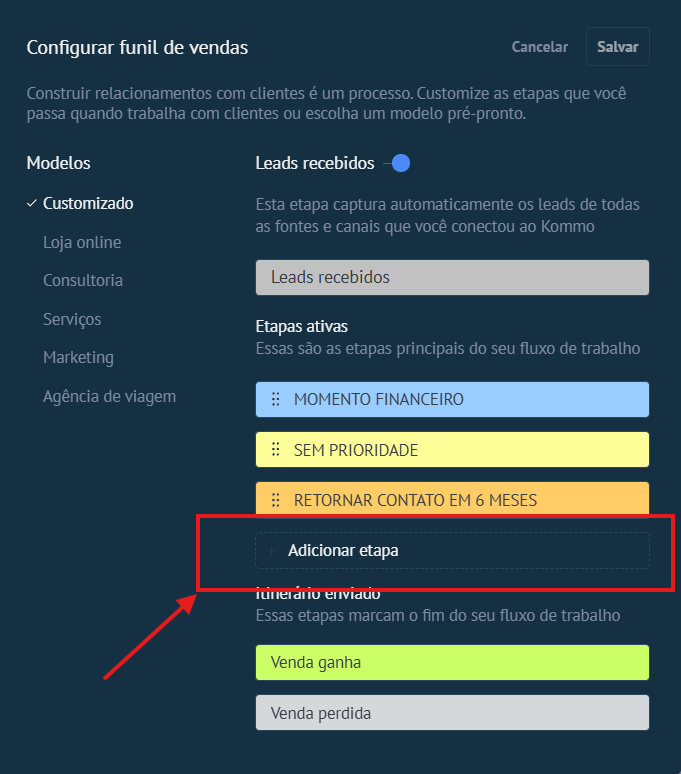
Tela de edição. Botão "+ Adicionar etapa" destacado. Você pode arrastar pra reordenar, clicar pra renomear, ou excluir as que não precisar. No Pessoal, deixa só 1 etapa: "Amigos pessoais"Não tem motivo pra ter várias etapas no Pessoal — ninguém vai "avançar" um amigo pra venda. Renomeia a primeira pra "Amigos pessoais" e exclui todas as outras (use o ícone de lixeira ou arraste pra fora).
- Salva clicando no botão "Salvar" azul no canto superior direito da tela de edição.
✓ Como saber que o funil Pessoal ficou certo
- Voltando pro Kanban, no canto superior esquerdo, ao clicar em "FUNIL DE VENDAS ▾", aparecem agora 2 funis: "Funil de vendas" e "Pessoal".
- Quando você entra no funil "Pessoal", tem só 1 coluna chamada "Amigos pessoais".
- O funil tá vazio (0 leads, R$0).
📋 Parte 2 — Criar o funil "GELADEIRA"
A Geladeira é diferente do Pessoal. Aqui vão leads de verdade que não tão prontos agora — mas podem voltar. Por isso categorizamos por motivo.
Passo 1 · Criar (igual ao do Pessoal)
- Mesmo caminho: "FUNIL DE VENDAS ▾" → botão "+" → digita GELADEIRA → check verde.
Passo 2 · Criar as 3 etapas (motivos da geladeira)
- Entra no funil GELADEIRA recém-criado. Clica nos 3 pontinhos do canto superior direito → "Editar funil de vendas".
- Renomeia / cria as 3 etapas:
- Etapa 1:
MOMENTO FINANCEIRO— quer comprar mas não pode agora - Etapa 2:
SEM PRIORIDADE— pode comprar mas não é hora - Etapa 3:
RETORNAR CONTATO EM 6 MESES— combinou com você de voltar a falar
Como fazer:
- Renomear: clica no nome da etapa atual e digita por cima.
- Adicionar: botão "+ Adicionar etapa".
- Excluir: arrasta pra fora ou usa lixeira.
- Reordenar: segura no ⋮⋮ à esquerda da etapa e arrasta.
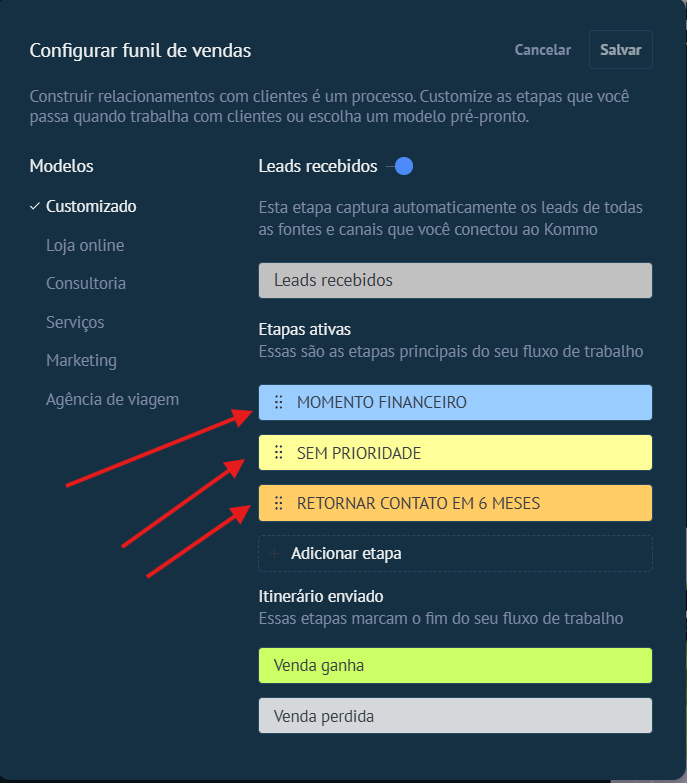
As 3 etapas customizadas: MOMENTO FINANCEIRO, SEM PRIORIDADE, RETORNAR CONTATO EM 6 MESES. - Etapa 1:
- Salva clicando no botão "Salvar" azul no canto superior direito.
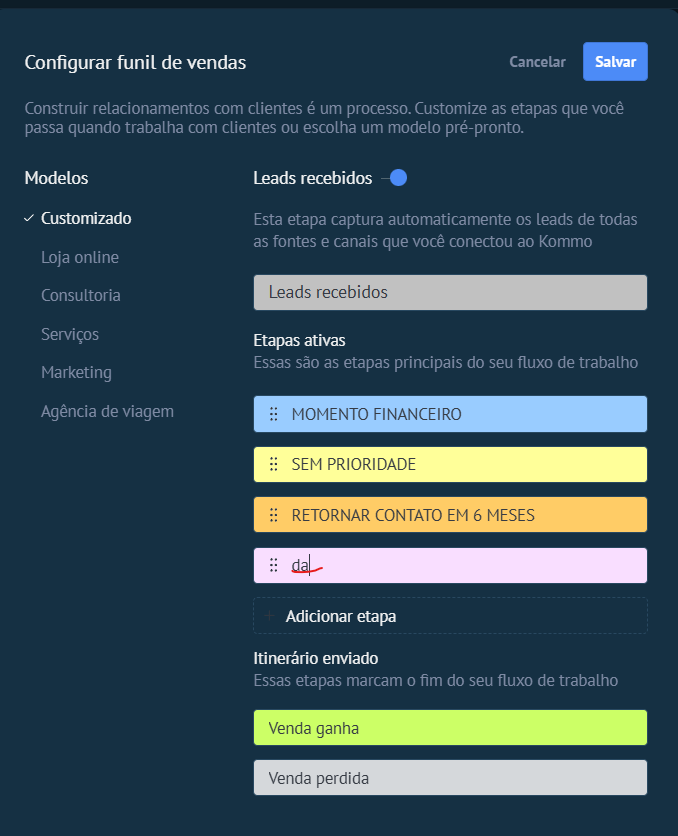
Botão "Salvar" azul no topo direito — sem clicar aqui, perde tudo. - Pronto, GELADEIRA criada com 3 etapas. Quando você volta pro Kanban, fica assim:
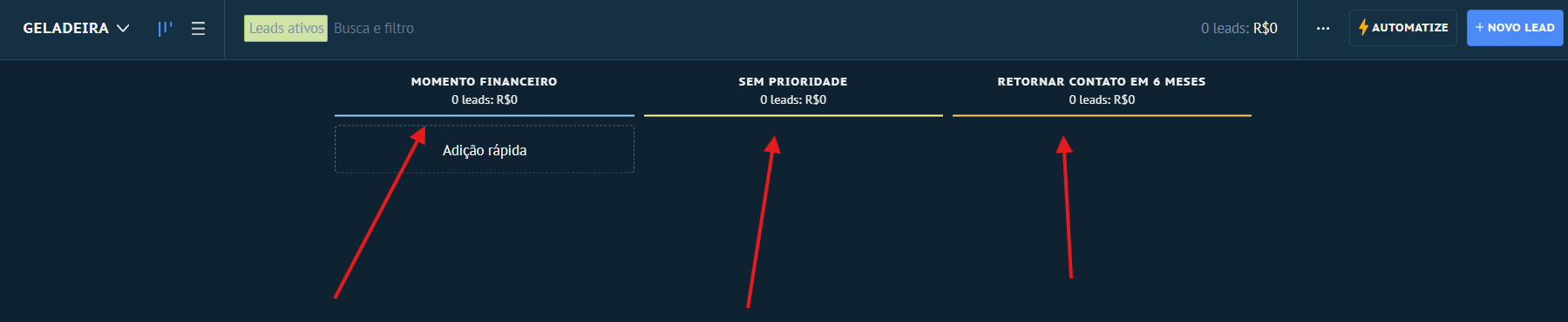
Funil GELADEIRA finalizado. As 3 etapas com cores diferentes: MOMENTO FINANCEIRO (azul), SEM PRIORIDADE (amarelo), RETORNAR CONTATO EM 6 MESES (laranja).
Comece com esses 3. Se aparecer um padrão diferente na sua rotina (tipo: "esperando vender o carro", "indeciso entre 2 cartas"), volta aqui e adiciona uma etapa nova.
📋 Parte 3 — Como mover um lead pro funil secundário
Funis criados? Agora aprende a usar. Esse é o passo que você vai repetir muitas vezes na primeira semana.
- Volta pro funil principal ("FUNIL DE VENDAS ▾" → "Funil de vendas").
- Encontra o lead que você quer mover. Pode tar na "Etapa de leads de entrada" ou em qualquer outra.
- Clica no lead pra abrir o card. No topo do card aparece o nome do funil atual e a etapa atual (ex: "Etapa de leads de entrada (Hoje)").
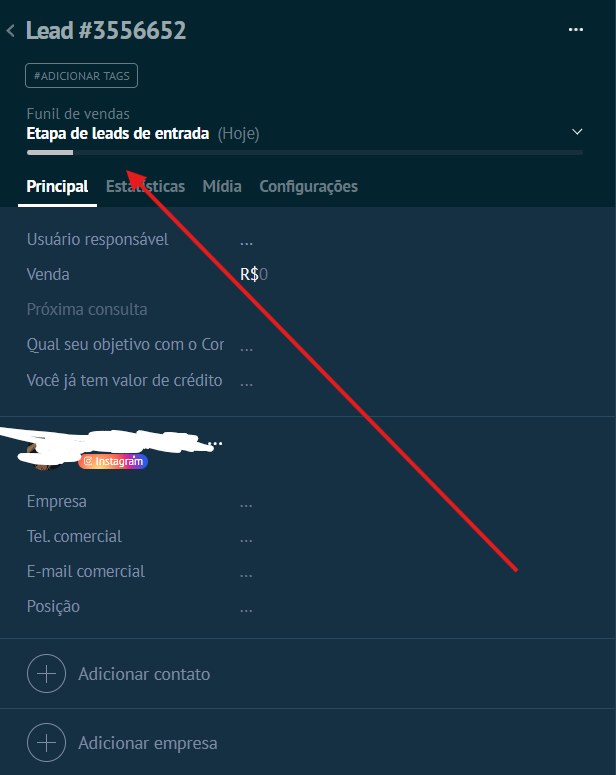
No card aberto, logo abaixo do número do lead, você vê o campo "Funil de vendas" + a etapa atual. Clica em cima dele. - Aparece um dropdown com TUDO — todas as etapas do funil principal e os outros 2 funis (Pessoal e GELADEIRA) embaixo.
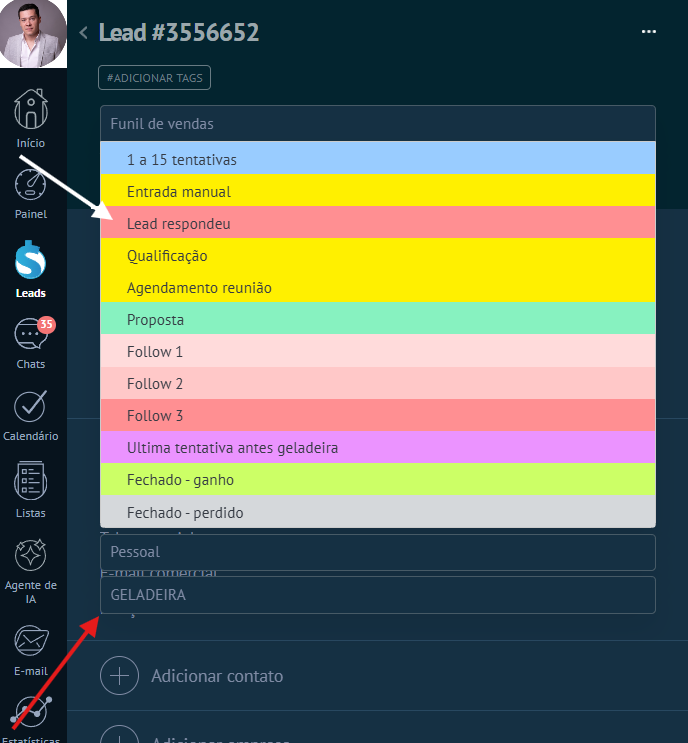
O dropdown mostra 2 grupos: ↑ etapas do mesmo funil (seta branca) ou ↓ outros funis Pessoal/GELADEIRA (seta vermelha). - Pra mover dentro do mesmo funil: clica numa das etapas do "Funil de vendas" (ex: Lead respondeu, Qualificação, Proposta).
- Pra mover pra outro funil: clica em Pessoal ou GELADEIRA. Se escolher GELADEIRA, depois você seleciona em qual etapa (MOMENTO FINANCEIRO, SEM PRIORIDADE, etc).
- O lead some daqui e aparece no destino escolhido. Salva automaticamente.
⚡ Atalho: mover direto da capa do card (sem abrir)
Pra fazer mais rápido na primeira semana (você vai ter centenas):
- Clica em cima do card do lead (no Kanban) e arrasta pra etapa "Leads de Entrada" (que já é o "limbo" dele).
- OU: clica e arrasta pra última coluna do funil principal, que costuma ter a opção "Mover pra outro funil".
- Solta. Aparece o seletor.
Funcionalidade exata varia por configuração — testa qual atalho seu Kommo aceita. O método de "abrir card → mudar funil" sempre funciona.
🧊 Geladeira — como retomar depois
Lead na Geladeira não é lead morto. É lead com cronômetro. A lógica:
- "Sem dinheiro" → reabordar a cada 3 meses. Situação financeira muda.
- "Sem prioridade" → reabordar a cada 2 meses. Quem tinha pressa hoje pode ter daqui a 60 dias.
- "Retornar em 6 meses" → ele mesmo te disse a data. Cumpre.
Como criar tarefa de retomada automática
Quando você move um lead pra Geladeira, cria uma Tarefa no card pra te lembrar de voltar nele.
- Com o lead aberto na Geladeira, clica no botão "Tarefa" (na parte de baixo do card — vê a página O card do lead pra detalhe).
- Tipo de tarefa: "Ligação" ou "Follow-up".
- Data: calcula 3 meses (ou 2, ou 6) à frente. Coloca a data exata.
- Descrição: ex: "Reabordagem após 3 meses — confirmar se situação financeira mudou".
- Salva. Na data marcada, o Kommo te avisa.
Como filtrar a Geladeira pra ver quem voltar agora
- Entra no funil "Geladeira".
- Usa o filtro de busca (canto superior — vê Tela do Kommo): filtra por "Tarefa vencida" ou "Tarefa hoje".
- Aparecem só os leads que precisam de ação agora.
📌 Resumo — quando usar qual funil
Você ativou Whats e Direct agora. Vai entrar TUDO. Vizinha, primo, pessoa que comentou um Story em 2019. Calma. Vai movendo cada um. Depois de 7 dias você fica só com leads de verdade. Promessa.