Mensagens prontas com 1 clique e o nome do lead automático.
Você manda a mesma mensagem 50 vezes por dia? Para. Cria uma vez como template, salva, e dispara em qualquer lead com 2 cliques — já personalizando o nome dele automático. É isso que separa quem atende 5 leads por dia de quem atende 50.
O Robô de Cadência manda mensagem sozinho (as 14 do funil de entrada). Os Templates são pra você usar manualmente, depois que o lead já tá conversando — pra mandar follow-up, prova social, comparativo de financiamento, etc.
📐 Quais templates você precisa criar (mínimo 5)
Pensa o seguinte: cada template é uma "munição" pronta. Você atira ela quando o lead some, quando precisa quebrar objeção, quando quer mostrar prova. Quanto mais variedade você tem, mais difícil o lead ignorar.
✅ Antes de começar — confira que você tem
- Pelo menos 1 print bom de cliente contemplado (com nome borrado se for sensível).
- Texto pronto da mensagem — pode usar o ChatGPT/Cláudio pra montar.
- Tabela comparativa financiamento vs consórcio (você manda o gancho, o aluno aplica).
📋 Como criar um template — passo a passo
- Abre o Kommo e vai em Configurações (engrenagem ⚙️ no final do menu lateral esquerdo — mesmo caminho de quando você conectou o WhatsApp).

É o último ícone da coluna esquerda — a engrenagem ⚙️. Clica nela. - Procura "Modelos" no menu lateral interno das Configurações.
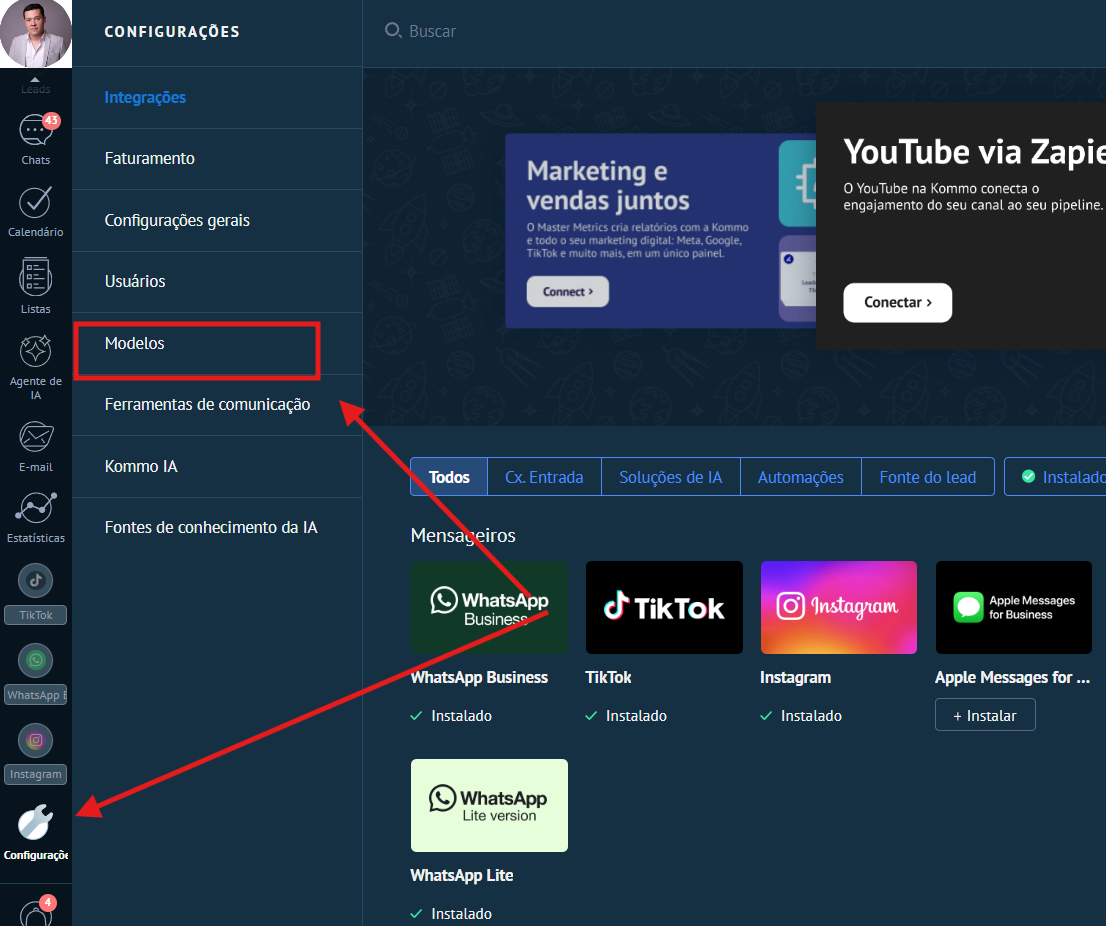
Configurações → menu lateral interno → Modelos. É aqui que mora todo template de mensagem que você cria. - Clica em "Adicionar novo" → escolhe "Geral" (não escolhe os outros tipos).
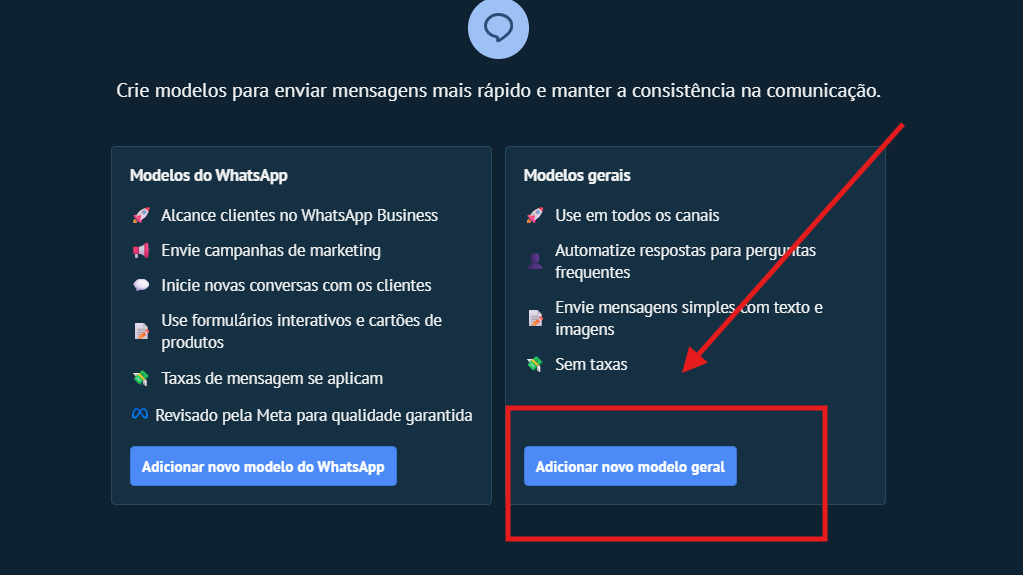
Aparecem 2 cards: Modelos do WhatsApp (precisa aprovação da Meta, não usa) e Modelos gerais (esse é o seu). Clica em "Adicionar novo modelo geral". - Vai abrir um editor com 2 campos principais: Nome do template (ex: "Follow 1 - Carta contemplada") e Texto da mensagem.
- Cola o texto da mensagem no campo de texto. Exemplo:
Fala [primeiro nome], tudo bem?

Te mandei esse caso aqui pra você visualizar melhor o que conversamos. No fim a decisão é simples: pagar pelo financiamento ou usar o tempo a seu favor e economizar muito.

O que faz mais sentido pra você hoje? Se quiser, a gente já pode dar o próximo passo.
- Adiciona a variável "Primeiro nome" — onde estiver escrito
[primeiro nome], você vai trocar por uma variável de verdade que o Kommo entende.Como fazer:
- Apaga o
[primeiro nome]que você digitou. - No editor tem um botão tipo "Inserir variável" ou um ícone "+" ao lado do texto.
- Clica e escolhe "Primeiro nome" ou "Nome do contato".
- O Kommo vai inserir um marcador especial (parecido com
{primeiro_nome}).
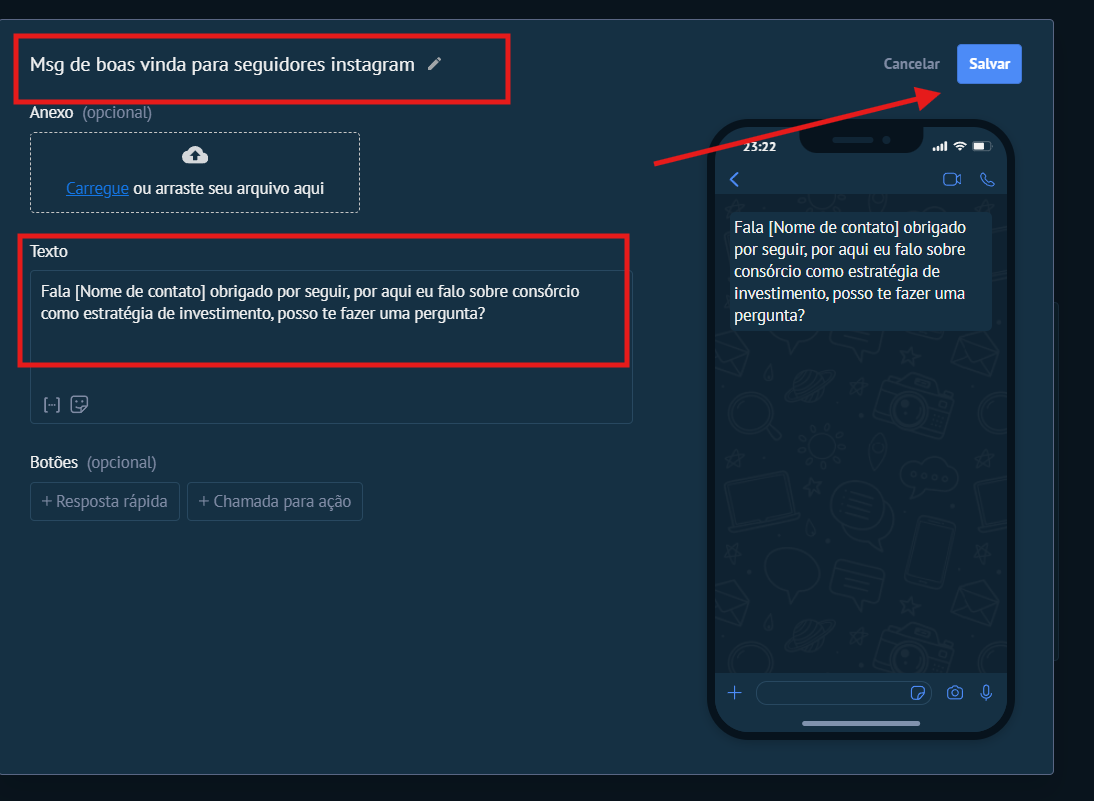
Editor completo: em cima o nome do template, depois Anexo (clica em "Carregue" pra subir o print), Texto com a variável [Nome de contato], e à direita o preview do celular mostrando como o lead vai receber. Quando ficar bom, Salvar no canto. - Apaga o
- Sobe o print/imagem (já feito no passo anterior — é o campo "Anexo" do print acima). Procura o botão "Carregue" ou ícone de clipe 📎 no editor. Clica, seleciona a imagem do seu computador, espera carregar.
- Salva clicando no botão "Salvar" no canto superior direito.
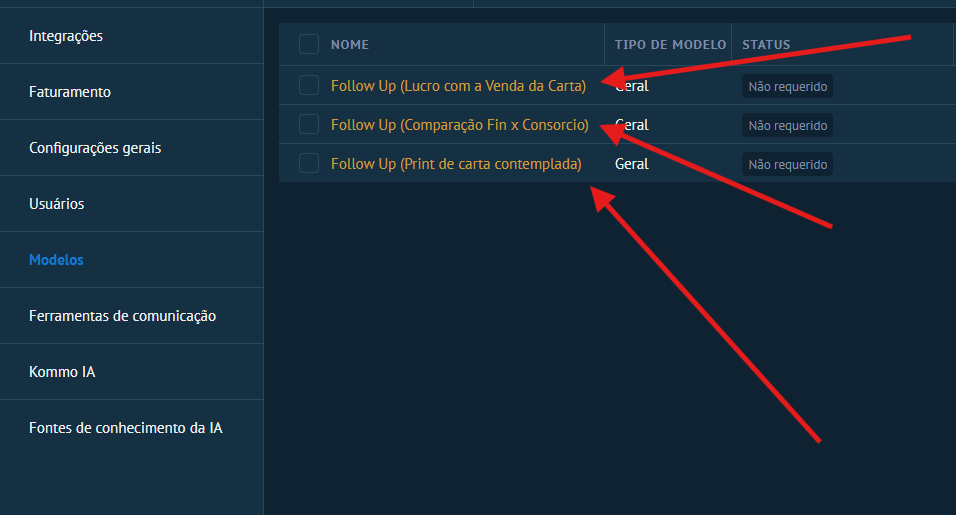
Depois de salvar, o template aparece na lista (coluna NOME). Você pode criar vários — exemplo: Follow Up (Lucro com a Venda da Carta), Comparação Fin x Consórcio, Print de carta contemplada.
✓ Como saber que ficou certo
- O template aparece na lista de "Modelos" com o nome que você deu.
- Se você clicar nele de novo, vê o texto + a imagem anexada.
- A variável de nome aparece como código especial (não mais como
[primeiro nome]).
🚀 Como USAR um template num lead — 2 cliques
Você criou? Agora dispara. É a parte mais rápida.
- Abre o card do lead que você quer mandar.
- Vai na aba "Bate-papo" (parte inferior do card — vê página do Card).
- Olha o campo de digitar mensagem. Tem um pequeno raiozinho ⚡ ao lado dele. Clica nesse raio.
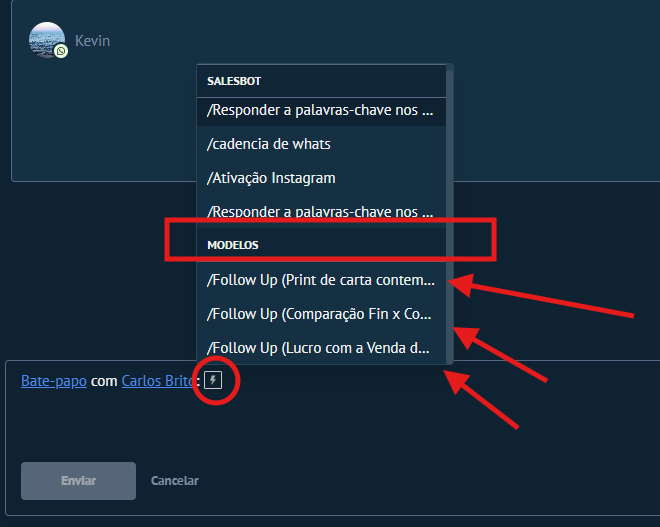
No card, ao lado do bate-papo, tem o raiozinho ⚡ (em destaque na imagem). Ao clicar, abre 2 seções: SALESBOT (robôs como /Ativação Instagram) e MODELOS (seus templates). Clica no template que quer mandar. - O Kommo enche o campo de mensagem automaticamente — com o texto + nome do lead já trocado + imagem em anexo. Já tá pronto.
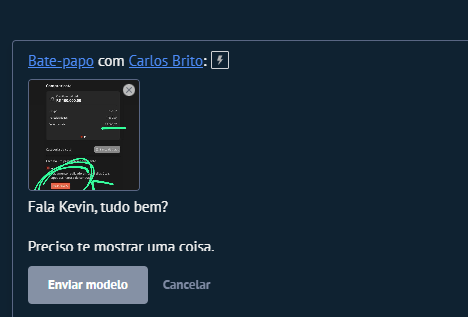
O template já vem preenchido: "Fala Kevin, tudo bem? Preciso te mostrar uma coisa." + a imagem anexada. Confere se o nome ficou certo e clica em Enviar modelo. - Confere se o nome ficou certo (às vezes o lead colocou o nome estranho no Whats — daí você ajusta na mão).
- Manda clicando em enviar. Pronto.
Em vez de copiar texto, abrir Whats, colar, anexar imagem, mudar o nome → você faz tudo dentro do Kommo, em 2 cliques, com o nome do cara já personalizado. Quem usa template manda 50 mensagens no tempo que outros mandam 5.
📚 Estratégia: quando usar qual template
Template não é munição que você dispara aleatório. Cada momento do lead pede uma jogada diferente — e mandar o template errado na hora errada esfria conversa quente. Usa essa tabela rápida pra decidir o que mandar e por quê:
📌 Resumo — o ciclo completo
- Configurações → Modelos → Adicionar novo Geral
- Nome + texto + variável de primeiro nome + imagem anexada → Salvar
- No card do lead → Bate-papo → ícone de raio ⚡ → escolher template → confere → mandar